Gatsby 블로그에 SEO 적용하기-(1)
React
2025-07-12
2025-07-12
SEO
Google Search Console
React
Gatsby


GitHub Pages 기반의 Gatsby 블로그에 SEO를 적용하는 내용을 담은 포스트입니다.
관련 플러그인 설정부터 Google Search Console을 적용하는 과정을 담았습니다.
SEO란?
Search Engine Optimization, 즉 '검색 엔진 최적화'라는 뜻으로, 웹사이트가 구글이나 네이버 같은 검색엔진에 더 잘 노출되도록 구조와 콘텐츠를 개선하는 일련의 과정을 말합니다.
아무리 좋은 웹사이트를 개발해도 검색에 노출되지 않으면 의미가 없기에 SEO는 웹사이트에 활기를 넣어주는 역할을 합니다.
SEO 설정하기
관련 플러그인 설치 및 설정
검색엔진이 내 사이트의 구조를 이해하도록 도와주는 두 가지 핵심 파일은 다음과 같습니다.
sitemap.xml: 어떤 페이지들이 있는지 구조적으로 정리된 파일robots.txt: 어떤 경로는 검색엔진이 크롤링해도 되는지 여부를 지정
gatsby에 제공하는 각 파일에 대응되는 플러그인을 설치합니다.
npm install gatsby-plugin-sitemap gatsby-plugin-robots-txtgatsby-config.js에서 설치한 플러그인을 설정합니다.
module.exports = {
  siteMetadata: {
    siteUrl: `https://lsj1206.github.io`, // 사이트 도메인
    //...
  },
  plugins: [
    //...
    {
      resolve: `gatsby-plugin-sitemap`,
      options: {
        exclude: [`/404/`, `/dev-404-page/`],
      },
    },
    {
      resolve: `gatsby-plugin-robots-txt`,
      options: {
        host: `https://lsj1206.github.io`,
        sitemap: `https://lsj1206.github.io/sitemap-index.xml`,
        policy: [
          {
            userAgent: `*`,
            allow: [`/`, `/post/`],
            disallow: [`/404/`, `/dev-404-page/`],
          },
        ],
      },
    },
  ],
};
SEO 태그 적용하기
post-template.js파일에서 Head export를 수정합니다.
- Gatsby v4 이상에서는
<Head>컴포넌트에서<meta>정보를 설정할 수 있습니다.
query에서 가져오는 정보를 바탕으로 <meta>태그에 정보를 삽입
export const Head = ({ data }) => {
  const post = data?.markdownRemark;
  const frontmatter = post?.frontmatter || {};
  const title = frontmatter.title || "Empty title..";
  const description = post?.excerpt || title;
  const url = `https://lsj1206.github.io/post/${post?.fields?.slug}/`;
  const image = frontmatter.coverImage?.childImageSharp?.gatsbyImageData?.images?.fallback?.src;

  return (
    <>
      <title>{title}</title>
      <link rel="canonical" href={url} />
      <meta name="description" content={description} />
      <meta name="robots" content="index, follow" />
      {/*Open Graph 메타 태그 ...*/}
      {/* Twitter Card 메타 태그 ...*/}
    </>
  );
};
<meta name="description"> 태그가 존재하는데, 해당 태그는 검색 화면에서 제목 아래에 보여지면서 해당 웹사이트의 내용을 요약해주는 역할을 합니다.
해당 태그의 content에 본문을 삽입하게 위해 query를 수정하였습니다.
export const query = graphql`
  query ($slug: String!) {
    markdownRemark(fields: { slug: { eq: $slug } }) {
      ...
      excerpt(pruneLength: 160)
      ...
    }
  }
`;description태그에 어떤 데이터를 넣어야하는지에 대한 두가지 방안이 있었습니다.
하나는 frontmatter에 description을 추가하고 그걸 사용하는 방안과 포스트 본문의 일부를 사용하는 방안이였습니다.
저는 frontmatter에서 description을 사용하지 않기도 하고, 글의 내용을 보여주는게 자연스럽다고 생각을 해서 Gatsby의 GraphQL에 내장되어 있는 excerpt필드를 사용하여 포스트 본문의 일부를 사용하는 방식으로 작성하였습니다.
excerpt필드는 콘텐츠의 본문 중 일부를 자동으로 잘라내 요약해 문자열로 반환합니다.pruneLength옵션으로 원하는 글자 수만큼만 잘라오도록 설정하였습니다.
module.exports = {
  //...
  plugins: [
    //...
    {
      resolve: `gatsby-transformer-remark`,
      options: {
        //...
        excerpt_separator: `<!-- end -->`,
        //...
      },
    },
  ],
};
또한, gatsby-transformer-remark 플러그인의 excerpt_separator옵션을 추가하여 커스텀 마커로 excerpt의 엔드 포인트를 지정해 이중으로 description을 가져오도록 설정했습니다.

사진과 같이 Markdown본문에서 지정한 엔드포인트를 사용하면 아래의 내용은 가져오지 않습니다.
excerpt_separator와 pruneLength를 같이 사용하는 경우, excerpt_separator가 1차적으로 범위를 지정하고 이후에 텍스트의 길이를 제한합니다.
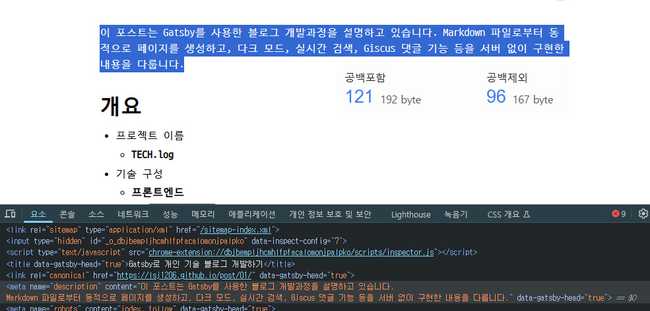
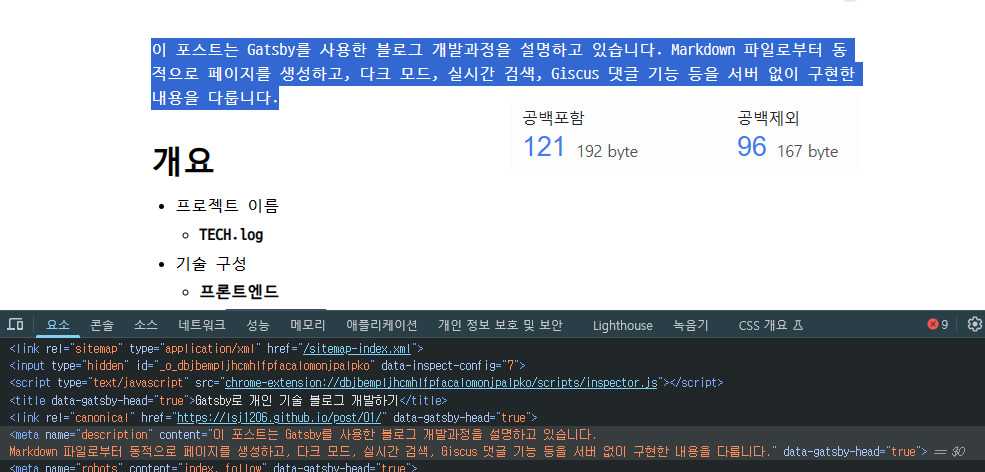
추가적으로 SEO를 적용하고 싶은 다른 페이지는 별도로 해당 파일 내에서 Head export에 태그 등을 설정해야 합니다. 저는 index.js 페이지에 일부 태그를 적용했습니다.
지금까지는 Gatsby 블로그 내부에서 SEO 정보를 설정하는 내용이였습니다.
이제부터는 외부에서 SEO가 잘 반영되고 있는지를 확인하는 과정을 설명하는 내용입니다.
Google Search Console
Google Search Console은 구글에서 제공하는 도구로, 내 웹사이트가 검색엔진에 어떻게 인식되고 있는지, 어떤 페이지가 검색 색인(index)에 포함되었는지를 확인하고 관리할 수 있습니다.
Google Search Console에 Website 등록하기
-
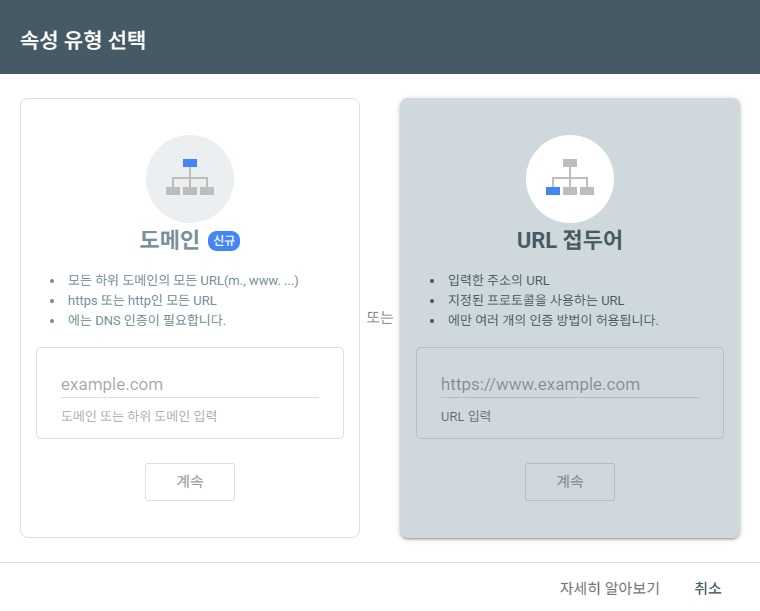
속성 유형을 선택하고 Website주소 입력하기
GitHub Pages를 사용하는 경우 URL 접두어 방식을 사용해서 진행할 수 있습니다.
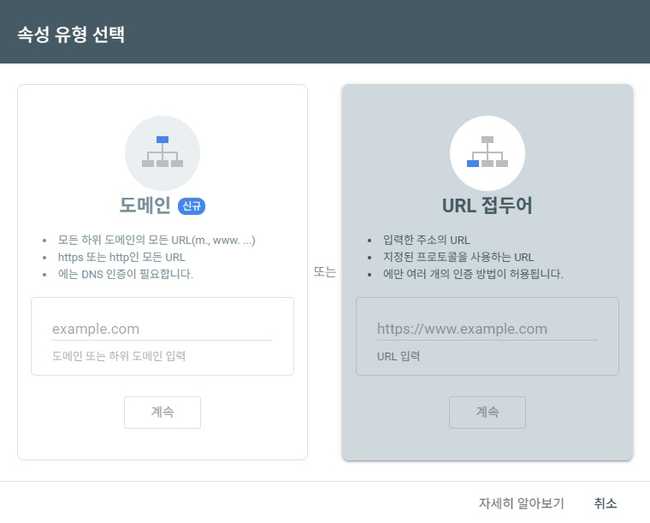
구분 도메인 방식 URL 접두어 방식 인증 범위 전체 도메인 ( www,http,https모두 포함)특정 프로토콜 + 하위 경로만 ( https://example.com/blog/등)소유권 인증 방법 DNS 레코드 설정 필요 HTML 파일 업로드, meta 태그 등 간단한 방법 가능 장점 서브도메인까지 포함하는 통합 관리 가능 인증과 설정이 간단하고 빠름 단점 DNS 접근 권한이 필요 동일 사이트 내 다른 경로는 별도로 등록 필요 -
소유권 확인하기
속성 유형을 선택한 뒤에는, 내가 해당 사이트의 진짜 소유자인지 구글에 증명하는 과정을 해야합니다.
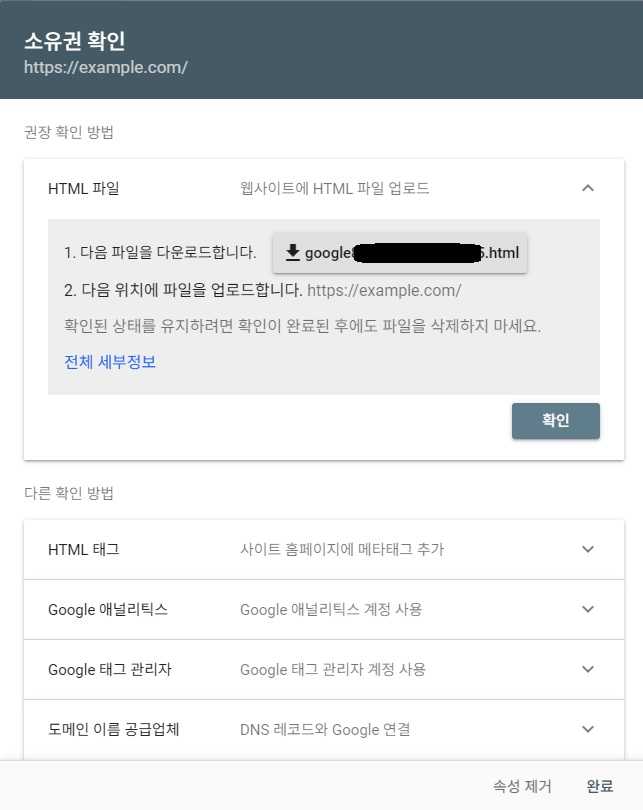
GSC에서는 다양한 확인 방법을 제공하고 있는데,저는 가장 간편한 방식인 HTML 태그를 삽입하는 방식을 선택하였습니다.
gatsby-ssr.js파일에서 해당 코드를 통해 태그를 삽입했습니다.export const onRenderBody = ({ setHeadComponents }) => { setHeadComponents([<meta name="google-site-verification" content="제공 하는 코드" />]); }; -
Sitemap 제출하기
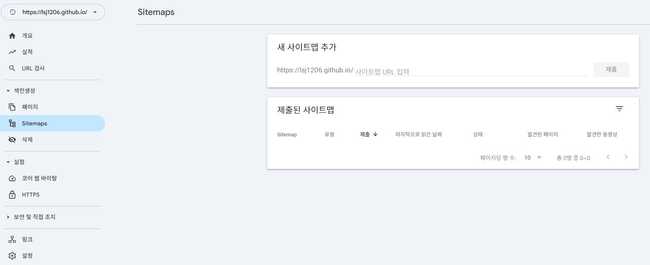
gatsby-plugin-sitemap플러그인을 사용해 sitemap파일을 자동 생성했습니다. 이 경우 보통 다음과 같은 두 종류의 파일이 생성됩니다:sitemap-index.xml: 여러 sitemap 파일을 묶는 목차 역할을 합니다.
이 파일 안에는sitemap-0.xml,sitemap-1.xml등 실제 sitemap들이 링크되어 있습니다.sitemap-0.xml: 실제 URL들이 담긴 세부 sitemap 파일입니다.
사이트 내부의 실질적인 주소 목록이 이 파일에 기록됩니다.
브라우저에서 https://사이트주소/sitemap-index.xml 로 접속해서 잘 열리는지 확인하고, 구조는 정상적인지 체크한뒤에 해당 주소를 새 사이트맵 추가 입력창에 제출하면 완료됩니다.
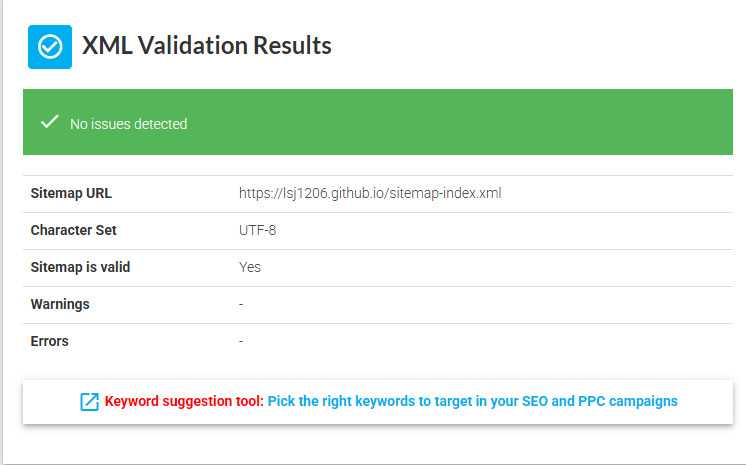
저는 제출 전, 아래 사이트를 활용하여 구조를 검증했습니다.
xml-sitemaps.com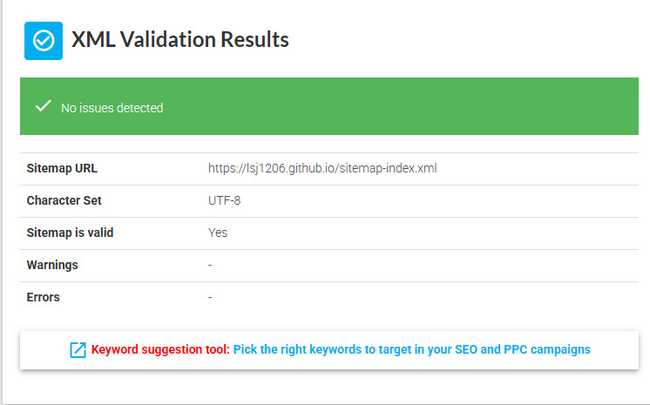
-
제출 후 대기 시간
사이트맵을 제출하더라도, 색인이 바로 완료되지는 않습니다.
저는 메인페이지가 색인까지 3일정도 소요되었고, sitemap은 아직도 해결되지 않았습니다.
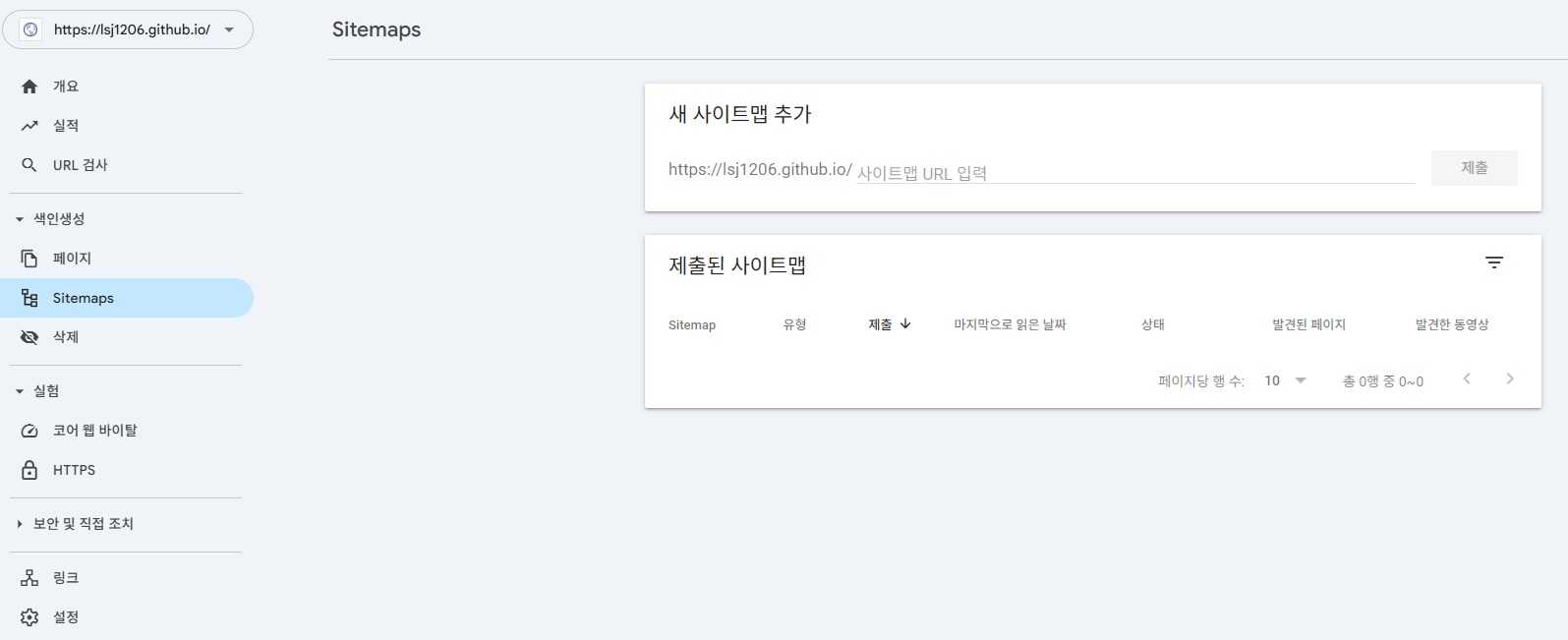
이렇게 Gatsby 블로그에 SEO를 적용하고, Google Search Console까지의 과정을 정리해봤습니다.
하지만 실제로는 색인 오류, canonical 주소 문제, sitemap 누락 등의 다양한 문제가 발생할 수 있습니다.
직접 겪었던 문제들과 그 해결 과정은 다음 포스트에서 다루겠습니다.